Domain blj.at kaufen?
Wir ziehen mit dem Projekt
blj.at um.
Sind Sie am Kauf der Domain
blj.at interessiert?
domain@kv-gmbh.de · 0541-91531010
Domain blj.at kaufen?
Wurden keine bootfähigen Laufwerke gefunden?
Es könnte sein, dass das System keine bootfähigen Laufwerke erkennt oder dass keine geeigneten Laufwerke angeschlossen sind. Es könnte auch ein Problem mit den BIOS-Einstellungen oder dem Betriebssystem selbst vorliegen. Es ist ratsam, die BIOS-Einstellungen zu überprüfen und sicherzustellen, dass das richtige Betriebssystem installiert ist. **
Was bedeutet "Keine bootfähigen Geräte"?
"Keine bootfähigen Geräte" bedeutet, dass das Gerät nicht in der Lage ist, von einem externen Speichermedium wie einer CD, DVD oder USB-Stick zu starten. Dies kann verschiedene Gründe haben, wie fehlende oder beschädigte Boot-Dateien, falsche Boot-Einstellungen im BIOS oder Hardware-Probleme. In diesem Fall kann das Gerät nicht ordnungsgemäß hochfahren und muss möglicherweise repariert werden. **


Ähnliche Suchbegriffe für Bootfähigen
Top-Angebote
Produkte zum Begriff Bootfähigen:
-
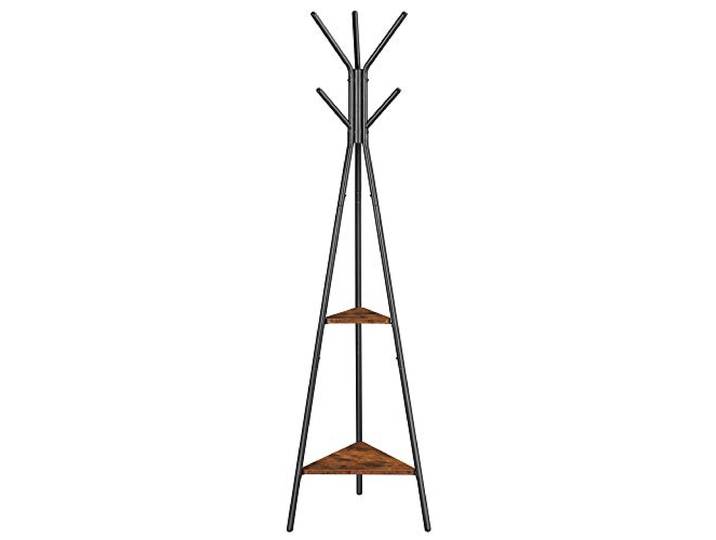
VASAGLE Garderobenständer in Dreiecksform, Industrie-Design, mit 2 Ablagen Freistehende Garderobe, Kleiderständer, für Kleidung, Hüte, Taschen, Vintagebraun-Tintenschwarz, Colten Kollektion RCR16BX<p>Der <strong>VASAGLE Garderobenständer</strong> in Baumform ist die perfekte Lösung für einen stilvollen und funktionalen Eingangsbereich. Mit seinem einzigartigen <strong>Industrie-Design</strong> und der Kombination aus <strong>vintagebraun</strong> und <strong>schwarz</strong> bringt dieser Kleiderständer einen rustikalen Charme in dein Zuhause. Das durchdachte Design sorgt nicht nur für einen ansprechenden Look, sondern auch für hohe Stabilität und Langlebigkeit.</p><p>Der robuste Metallrahmen und die stabilen MDF-Platten garantieren eine lange Lebensdauer. Die drei Standbeine im Dreieck bieten zusätzliche Stabilität, sodass jeder der sechs Haken bis zu 5 kg und jede der zwei dreieckigen Ablagen bis zu 10 kg tragen kann. Diese Ablagen sind nicht nur praktisch, sondern auch ideal, um kleine Dekoartikel zu präsentieren und deinem Raum eine persönliche Note zu verleihen.</p><p>Mit einem minimalistischen Stil verleiht der Garderobenständer deinem Wohnraum eine heitere und einladende Atmosphäre. Er ist nicht nur ein funktionales Möbelstück, sondern auch ein echter Blickfang, der deinen Eingangsbereich aufwertet. Gönn dir diesen stilvollen <strong>Kleiderständer</strong> und genieße die Ordnung und den Charme, den er in dein Zuhause bringt.</p>25,99 €*Versand: 0,00 €Sichere Weiterleitung zum Anbieter
-
Schmuck und Accessoires aus FIMO und anderen ModelliermassenFür den großen Auftritt: Schmuck herstellen aus FIMO und anderen Modelliermassen Mit Schmuck unterstreichen wir unsere Persönlichkeit. Eine besonders individuelle Note bekommt Schmuck, wenn man...9,30 €*Versand: 4,95 €Sichere Weiterleitung zum Anbieter
-
Setz dein Häkel-Statement! Taschen, Accessoires und DekoDie trendigen Häkelprojekte der finnischen Designerin Molla Mills reichen von Taschen über Accessoires wie Mützen und Schals bis hin zu Deko. Die 25 Projekte in knalligen Farben sind nicht nur...28,80 €*Versand: 4,95 €Sichere Weiterleitung zum Anbieter
-
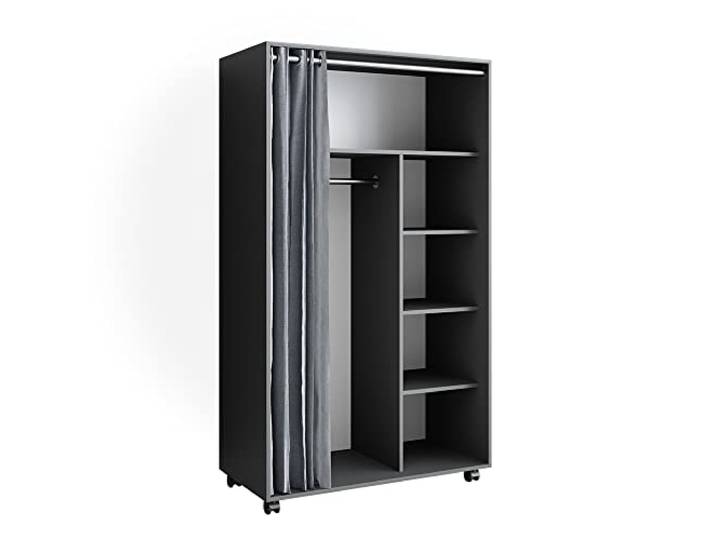
Vicco Kleiderschrank Doros , Grau 100 x 168 cm zur flexiblen Aufbewahrung von Kleidung und AccessoiresVicco Kleiderschrank Doros , Grau 100 x 168 cm zur flexiblen Aufbewahrung von Kleidung und Accessoires. Unser Garderobenschrank Doros ist eine gute Entscheidung für jeden, der Ordnung liebt und seinen Eingangsbereich stilvoll gestalten möchte.\nDer Flügeltürenschrank verfügt über offene Regale, eine Aufhängestange und Laufrollen für Flexibilität und einfache Handhabung.\nMAßE: Der Kleiderschrank für Kinder hat folgende Abmessungen: Breite: 100 cm, Höhe: 168 cm, Tiefe: 50 cm. Alle detaillierten Größen sind auf den Fotos angegeben.\nMATERIAL: Der Kinderzimmerschrank besteht aus pflegeleichter Spanplatte 16 mm, mit einer Melaminharzbeschichtung\nLIEFERUMFANG: Kinderkleiderschrank, Montageanleitung, Montagematerial. Farbe:Grau263,90 €*Versand: 0,00 €Sichere Weiterleitung zum Anbieter


-
Wie erstelle ich einen bootfähigen Stick?
Um einen bootfähigen Stick zu erstellen, benötigst du zuerst einen leeren USB-Stick mit ausreichend Speicherplatz. Dann musst du ein Boot-Tool wie Rufus oder Etcher herunterladen und installieren. Öffne das Boot-Tool und wähle das Betriebssystem aus, das du auf den Stick installieren möchtest. Schließe den USB-Stick an deinen Computer an und starte den Vorgang, um das Betriebssystem auf den Stick zu kopieren. Sobald der Vorgang abgeschlossen ist, kannst du den bootfähigen Stick verwenden, um dein Betriebssystem zu installieren oder von ihm zu booten. **
-
Welches Format für bootfähigen USB Stick?
Welches Format für bootfähigen USB Stick? Möchtest du wissen, welches Dateisystem du für deinen bootfähigen USB Stick verwenden solltest? Das hängt von deinem Betriebssystem und dem Einsatzzweck des USB Sticks ab. Für Windows wird in der Regel das NTFS-Format empfohlen, während für macOS das exFAT-Format besser geeignet ist. Für Linux-Systeme wird oft das ext4-Dateisystem empfohlen. Es ist wichtig, das richtige Format zu wählen, um sicherzustellen, dass der USB Stick korrekt erkannt und verwendet werden kann. Hast du bereits ein bestimmtes Betriebssystem im Sinn, für das du den bootfähigen USB Stick erstellen möchtest? **
-
Wie erstellt man bootfähigen USB Stick?
Um einen bootfähigen USB-Stick zu erstellen, benötigen Sie zuerst ein geeignetes Programm wie Rufus oder Etcher. Schließen Sie den USB-Stick an Ihren Computer an und starten Sie das Programm. Wählen Sie das Betriebssystem oder die ISO-Datei aus, die Sie auf den USB-Stick übertragen möchten. Stellen Sie sicher, dass der USB-Stick ausgewählt ist und klicken Sie auf "Start" oder "Schreiben", um den Vorgang zu beginnen. Sobald der Vorgang abgeschlossen ist, können Sie den bootfähigen USB-Stick verwenden, um das Betriebssystem zu installieren oder von ihm zu booten. **
-
Wie erstelle ich ein bootfähigen USB Stick?
Um einen bootfähigen USB-Stick zu erstellen, benötigen Sie zuerst ein USB-Laufwerk mit ausreichend Speicherplatz. Dann müssen Sie ein Boot-Tool wie Rufus, UNetbootin oder das Windows Media Creation Tool herunterladen. Öffnen Sie das Tool, wählen Sie das Betriebssystem oder die Software aus, die Sie auf den USB-Stick übertragen möchten, und starten Sie den Vorgang. Sobald der Vorgang abgeschlossen ist, können Sie den USB-Stick als bootfähiges Medium verwenden, indem Sie ihn in den entsprechenden Computer einstecken und ihn neu starten. **
Wie erstelle ich eine bootfähigen USB Stick?
Um einen bootfähigen USB-Stick zu erstellen, benötigen Sie zuerst ein USB-Laufwerk mit ausreichend Speicherplatz. Dann müssen Sie ein Boot-Image oder eine ISO-Datei des Betriebssystems herunterladen, das Sie auf dem USB-Stick installieren möchten. Anschließend können Sie ein kostenloses Tool wie Rufus oder Etcher verwenden, um das Boot-Image auf den USB-Stick zu schreiben. Starten Sie den Computer neu und wählen Sie im Boot-Menü den USB-Stick als Startlaufwerk aus, um das Betriebssystem zu installieren. Stellen Sie sicher, dass Sie alle wichtigen Daten vom USB-Stick sichern, da der Vorgang alle vorhandenen Daten löschen wird. **
Wie macht man einen bootfähigen USB Stick?
Um einen bootfähigen USB-Stick zu erstellen, benötigst du zuerst ein geeignetes Programm wie z.B. Rufus oder Etcher. Dann musst du das gewünschte Betriebssystem-Image herunterladen, z.B. Windows oder Linux. Anschließend öffnest du das Programm und wählst das heruntergeladene Image sowie den USB-Stick als Ziel aus. Danach startest du den Vorgang und wartest, bis der USB-Stick bootfähig ist. Zum Schluss kannst du den USB-Stick verwenden, um ein Betriebssystem von ihm zu booten. **
Top-Angebote
Produkte zum Begriff Bootfähigen:
-
Makramee Schmuck & Accessoires (kreativ.kompakt.)Boho-Look zum Knüpfen, selber tragen und verschenken Einfache Knüpfanleitungen - spektakuläre Ergebnisse! Mit einfachen Grundknoten lassen sich im Handumdrehen beeindruckende Schmuckstücke und...10,30 €*Versand: 4,95 €Sichere Weiterleitung zum Anbieter
-
VASAGLE Garderobenständer in Dreiecksform, Industrie-Design, mit 2 Ablagen Freistehende Garderobe, Kleiderständer, für Kleidung, Hüte, Taschen, Vintagebraun-Tintenschwarz, Colten Kollektion RCR16BX<p>Der <strong>VASAGLE Garderobenständer</strong> in Baumform ist die perfekte Lösung für einen stilvollen und funktionalen Eingangsbereich. Mit seinem einzigartigen <strong>Industrie-Design</strong> und der Kombination aus <strong>vintagebraun</strong> und <strong>schwarz</strong> bringt dieser Kleiderständer einen rustikalen Charme in dein Zuhause. Das durchdachte Design sorgt nicht nur für einen ansprechenden Look, sondern auch für hohe Stabilität und Langlebigkeit.</p><p>Der robuste Metallrahmen und die stabilen MDF-Platten garantieren eine lange Lebensdauer. Die drei Standbeine im Dreieck bieten zusätzliche Stabilität, sodass jeder der sechs Haken bis zu 5 kg und jede der zwei dreieckigen Ablagen bis zu 10 kg tragen kann. Diese Ablagen sind nicht nur praktisch, sondern auch ideal, um kleine Dekoartikel zu präsentieren und deinem Raum eine persönliche Note zu verleihen.</p><p>Mit einem minimalistischen Stil verleiht der Garderobenständer deinem Wohnraum eine heitere und einladende Atmosphäre. Er ist nicht nur ein funktionales Möbelstück, sondern auch ein echter Blickfang, der deinen Eingangsbereich aufwertet. Gönn dir diesen stilvollen <strong>Kleiderständer</strong> und genieße die Ordnung und den Charme, den er in dein Zuhause bringt.</p>25,99 €*Versand: 0,00 €Sichere Weiterleitung zum Anbieter
-
Schmuck und Accessoires aus FIMO und anderen ModelliermassenFür den großen Auftritt: Schmuck herstellen aus FIMO und anderen Modelliermassen Mit Schmuck unterstreichen wir unsere Persönlichkeit. Eine besonders individuelle Note bekommt Schmuck, wenn man...9,30 €*Versand: 4,95 €Sichere Weiterleitung zum Anbieter
-
Wurden keine bootfähigen Laufwerke gefunden?
Es könnte sein, dass das System keine bootfähigen Laufwerke erkennt oder dass keine geeigneten Laufwerke angeschlossen sind. Es könnte auch ein Problem mit den BIOS-Einstellungen oder dem Betriebssystem selbst vorliegen. Es ist ratsam, die BIOS-Einstellungen zu überprüfen und sicherzustellen, dass das richtige Betriebssystem installiert ist. **
-
Was bedeutet "Keine bootfähigen Geräte"?
"Keine bootfähigen Geräte" bedeutet, dass das Gerät nicht in der Lage ist, von einem externen Speichermedium wie einer CD, DVD oder USB-Stick zu starten. Dies kann verschiedene Gründe haben, wie fehlende oder beschädigte Boot-Dateien, falsche Boot-Einstellungen im BIOS oder Hardware-Probleme. In diesem Fall kann das Gerät nicht ordnungsgemäß hochfahren und muss möglicherweise repariert werden. **
-
Wie erstelle ich einen bootfähigen Stick?
Um einen bootfähigen Stick zu erstellen, benötigst du zuerst einen leeren USB-Stick mit ausreichend Speicherplatz. Dann musst du ein Boot-Tool wie Rufus oder Etcher herunterladen und installieren. Öffne das Boot-Tool und wähle das Betriebssystem aus, das du auf den Stick installieren möchtest. Schließe den USB-Stick an deinen Computer an und starte den Vorgang, um das Betriebssystem auf den Stick zu kopieren. Sobald der Vorgang abgeschlossen ist, kannst du den bootfähigen Stick verwenden, um dein Betriebssystem zu installieren oder von ihm zu booten. **
-
Welches Format für bootfähigen USB Stick?
Welches Format für bootfähigen USB Stick? Möchtest du wissen, welches Dateisystem du für deinen bootfähigen USB Stick verwenden solltest? Das hängt von deinem Betriebssystem und dem Einsatzzweck des USB Sticks ab. Für Windows wird in der Regel das NTFS-Format empfohlen, während für macOS das exFAT-Format besser geeignet ist. Für Linux-Systeme wird oft das ext4-Dateisystem empfohlen. Es ist wichtig, das richtige Format zu wählen, um sicherzustellen, dass der USB Stick korrekt erkannt und verwendet werden kann. Hast du bereits ein bestimmtes Betriebssystem im Sinn, für das du den bootfähigen USB Stick erstellen möchtest? **
Ähnliche Suchbegriffe für Bootfähigen
-
Setz dein Häkel-Statement! Taschen, Accessoires und DekoDie trendigen Häkelprojekte der finnischen Designerin Molla Mills reichen von Taschen über Accessoires wie Mützen und Schals bis hin zu Deko. Die 25 Projekte in knalligen Farben sind nicht nur...28,80 €*Versand: 4,95 €Sichere Weiterleitung zum Anbieter
-
Vicco Kleiderschrank Doros , Grau 100 x 168 cm zur flexiblen Aufbewahrung von Kleidung und AccessoiresVicco Kleiderschrank Doros , Grau 100 x 168 cm zur flexiblen Aufbewahrung von Kleidung und Accessoires. Unser Garderobenschrank Doros ist eine gute Entscheidung für jeden, der Ordnung liebt und seinen Eingangsbereich stilvoll gestalten möchte.\nDer Flügeltürenschrank verfügt über offene Regale, eine Aufhängestange und Laufrollen für Flexibilität und einfache Handhabung.\nMAßE: Der Kleiderschrank für Kinder hat folgende Abmessungen: Breite: 100 cm, Höhe: 168 cm, Tiefe: 50 cm. Alle detaillierten Größen sind auf den Fotos angegeben.\nMATERIAL: Der Kinderzimmerschrank besteht aus pflegeleichter Spanplatte 16 mm, mit einer Melaminharzbeschichtung\nLIEFERUMFANG: Kinderkleiderschrank, Montageanleitung, Montagematerial. Farbe:Grau263,90 €*Versand: 0,00 €Sichere Weiterleitung zum Anbieter
-
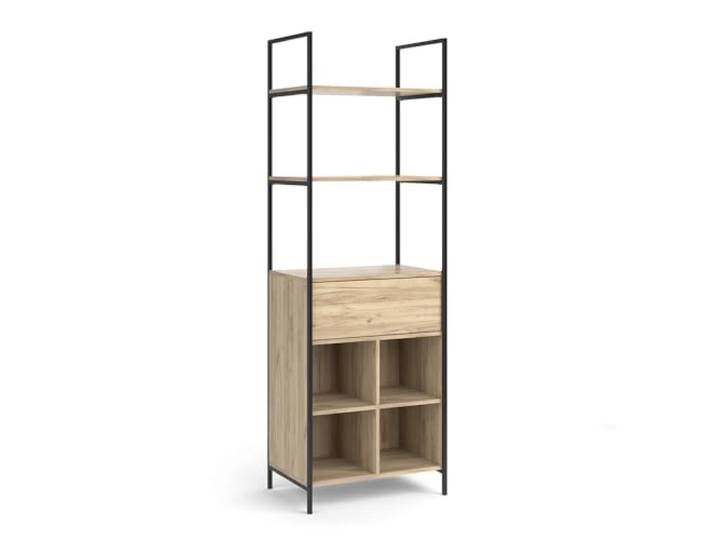
Vicco Kleiderschrank Enya , Holz 60 x 180 cm mit Schublade, zur Aufbewahrung von Kleidung und AccessoiresVicco Kleiderschrank Enya , Holz 60 x 180 cm mit Schublade, zur Aufbewahrung von Kleidung und Accessoires. Unser Garderobenschrank Enya ist eine gute Entscheidung für jede Wohnung. Mit seinem optimalem Design und stilvollen Aussehen passt er perfekt in Ihren Wohnraum.\nDer Schrank bietet eine Kleiderstange und eine Schublade, ideal für Schlafzimmer, Flur, Wohnzimmer oder Ankleidezimmer. Ein vielseitiges Möbelstück für die Aufbewahrung von Kleidung und Accessoires.\nMAßE: Mehrzweckschrank mit Schublade hat folgende Maße: Tiefe 40 cm, Breite 60 cm, Höhe 180 cm. Die detaillierten Größen sind auf den Fotos angegeben.\nMATERIAL: Der Kleiderschrank besteht besteht aus einer aus pflegeleichten 15 mm Spanplatte und das Gestellt ist aus Metall gefertigt.\nLIEFERUMFANG: Garderobenschrank, Montageanleitung, Montagematerial (Dekoration nicht enthalten) Farbe:Holz109,90 €*Versand: 0,00 €Sichere Weiterleitung zum Anbieter
-
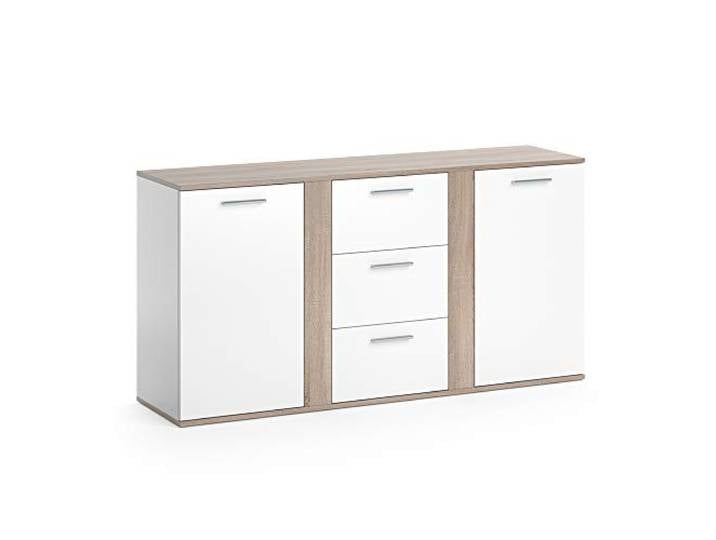
Vicco Kommode Novelli , Sonoma 155 x 80 cm mit Schubladen, zur Aufbewahrung von Kleidung, Accessoires und HaushaltsgegenständenVicco Kommode Novelli , Sonoma 155 x 80 cm mit Schubladen, zur Aufbewahrung von Kleidung, Accessoires und Haushaltsgegenständen. Unsere Anrichte Novelli ist eine gute Entscheidung für jeden, der ein stilvolles Möbelstück sucht, das universell für jedes Haus ist und Freude an der Benutzung bereitet.\nDer Kommodenschrank bietet reichlich Stauraum und ist ideal für Wohn- und Schlafzimmer. Mit vorhandenen Schubladen ist organisiertes Aufbewahren möglich.\nMAßE: Die Kommode mit Schubladen hat eine Breite von 155 cm, eine Höhe von 80 cm und eine Tiefe von 40 cm. Alle detaillierten Größen sind auf den Fotos angegeben.\nMATERIAL: Der Schubladenschrank für das Schlafzimmer besteht aus pflegeleichter Spanplatte 16 mm, mit einer Melaminharzbeschichtung\nLIEFERUMFANG: Sideboard, Montageanleitung, Montagematerial. Farbe:Sonoma189,90 €*Versand: 0,00 €Sichere Weiterleitung zum Anbieter
-
Wie erstellt man bootfähigen USB Stick?
Um einen bootfähigen USB-Stick zu erstellen, benötigen Sie zuerst ein geeignetes Programm wie Rufus oder Etcher. Schließen Sie den USB-Stick an Ihren Computer an und starten Sie das Programm. Wählen Sie das Betriebssystem oder die ISO-Datei aus, die Sie auf den USB-Stick übertragen möchten. Stellen Sie sicher, dass der USB-Stick ausgewählt ist und klicken Sie auf "Start" oder "Schreiben", um den Vorgang zu beginnen. Sobald der Vorgang abgeschlossen ist, können Sie den bootfähigen USB-Stick verwenden, um das Betriebssystem zu installieren oder von ihm zu booten. **
-
Wie erstelle ich ein bootfähigen USB Stick?
Um einen bootfähigen USB-Stick zu erstellen, benötigen Sie zuerst ein USB-Laufwerk mit ausreichend Speicherplatz. Dann müssen Sie ein Boot-Tool wie Rufus, UNetbootin oder das Windows Media Creation Tool herunterladen. Öffnen Sie das Tool, wählen Sie das Betriebssystem oder die Software aus, die Sie auf den USB-Stick übertragen möchten, und starten Sie den Vorgang. Sobald der Vorgang abgeschlossen ist, können Sie den USB-Stick als bootfähiges Medium verwenden, indem Sie ihn in den entsprechenden Computer einstecken und ihn neu starten. **
-
Wie erstelle ich eine bootfähigen USB Stick?
Um einen bootfähigen USB-Stick zu erstellen, benötigen Sie zuerst ein USB-Laufwerk mit ausreichend Speicherplatz. Dann müssen Sie ein Boot-Image oder eine ISO-Datei des Betriebssystems herunterladen, das Sie auf dem USB-Stick installieren möchten. Anschließend können Sie ein kostenloses Tool wie Rufus oder Etcher verwenden, um das Boot-Image auf den USB-Stick zu schreiben. Starten Sie den Computer neu und wählen Sie im Boot-Menü den USB-Stick als Startlaufwerk aus, um das Betriebssystem zu installieren. Stellen Sie sicher, dass Sie alle wichtigen Daten vom USB-Stick sichern, da der Vorgang alle vorhandenen Daten löschen wird. **
-
Wie macht man einen bootfähigen USB Stick?
Um einen bootfähigen USB-Stick zu erstellen, benötigst du zuerst ein geeignetes Programm wie z.B. Rufus oder Etcher. Dann musst du das gewünschte Betriebssystem-Image herunterladen, z.B. Windows oder Linux. Anschließend öffnest du das Programm und wählst das heruntergeladene Image sowie den USB-Stick als Ziel aus. Danach startest du den Vorgang und wartest, bis der USB-Stick bootfähig ist. Zum Schluss kannst du den USB-Stick verwenden, um ein Betriebssystem von ihm zu booten. **
* Alle Preise verstehen sich inklusive der gesetzlichen Mehrwertsteuer und ggf. zuzüglich Versandkosten. Die Angebotsinformationen basieren auf den Angaben des jeweiligen Shops und werden über automatisierte Prozesse aktualisiert. Eine Aktualisierung in Echtzeit findet nicht statt, so dass es im Einzelfall zu Abweichungen kommen kann. ** Hinweis: Teile dieses Inhalts wurden von KI erstellt.